
iPadで写真や画像を指定のサイズに変更したいときってありませんか?
単純に画像のサイズ、解像度を下げたいならスクリーンショットや自分あてのメール転送が早いですが、縦と横を指定のサイズで変更したい場合です。
iPadで画像サイズ変更は、Photoshopなどのアプリでもちろんできるし、SNSに合わせて変更するアプリなどいろんなアプリがあると思いますが、今回はApple公式のKeynoteで画像サイズを変更して保存できる方法です。もちろん無料です。
Keynoteはプレゼン用のアプリですが、使い方によって色々な用途があると思います。
一応、スクリーンショットや、メール転送でのサイズ変更も載せておきます。
1.スクリーンショットで画像サイズを変更
スクリーンショットはディスプレイに表示された画面をそのまま画像で保存する方法で、ここはさらっと残します。
◯iPad やiPad miniは「電源ボタン」と「ホームボタン」の同時押し。
◯iPad Proはホームボタンがないので、「電源ボタン」と、「音量アップボタン」の同時押し。
◯iPhoneも同じで、「電源ボタン」と「ホームボタン」の同時押しですね。ホームボタンがないiPhoneは、「電源ボタン」と「音量アップボタン」の同時押しです。
2.メール転送で画像サイズの変更
自分宛てのメールを送信する時に画像サイズを変更できます。
まずメールアプリを開いて、新規メッセージを作成します。
メール本文に画像データをのせます。
今回は本文部分をタップしてのせました。指で画像をドラッグ&ドロップでも出来ますよね。

画像を添付すると、画像サイズが表示されているのでそこをタップします。

そうすると画像サイズを「小」「中」「大」「実際のサイズ」から選べるようにになります。
そのまま自分に転送して保存すれば画像サイズを小さく出来ます。

3.Keynoteを使用した画像サイズの変更(旧)
※情報が古くなっておりました。現在の方法を一番下に追加しました!
ここからKeynoteで画像を変更する方法です。
流れとしては、Keynoteのスライドサイズを変更したい画像のサイズに変更して、画像を調整し書き出して保存します。
まずはKeynoteを開きます。右上の丸に囲まれた点々の部分をタップします。

項目が表示されるので、そこから「書式設定」をタップします。

下に「テーマ」と「スライドのサイズ」があるので、スライドのサイズをタップします。

表示される項目の中から「カスタム」を選択すると、幅と高さの任意のサイズを入力できます。
入力後、完了をタップするとスライドのサイズが指定された大きさに変わります。

スライドのサイズが変わったら、今度は画像データを貼り付けます。
右上の「+」の部分をタップして、「写真またはビデオ」「カメラ」などから画像を選びます。

画像を貼り付けるとスライドサイズに合わせて余白ができるので、画像のサイズを調整してスライドの大きさに合わせます。

スライドからはみ出した部分は、画像を2回タップし、画像の端(丸い点の部分)を調整しマスク表示で隠せます。

画像のサイズが調整できたら、画像データとして書き出します。
右上の丸に囲まれた点々をタップし、「書き出し」を選択します。

書き出しのから「イメージ」を選びます。

オプションを選択し「書き出し」をタップします。今回はそのままの設定です。

そして最後に書き出し先を選択します。今回は「画像を保存」で完了です。
「画像を保存」で写真アプリで見れるようになります。

ちょっと面倒ですが、一度Keynoteでファイルを作成しておけば、次回から画像を乗せ書き出すだけで、任意のサイズの画像が作成できます。
4.Keynoteを使用した画像サイズの変更(2024年4月)
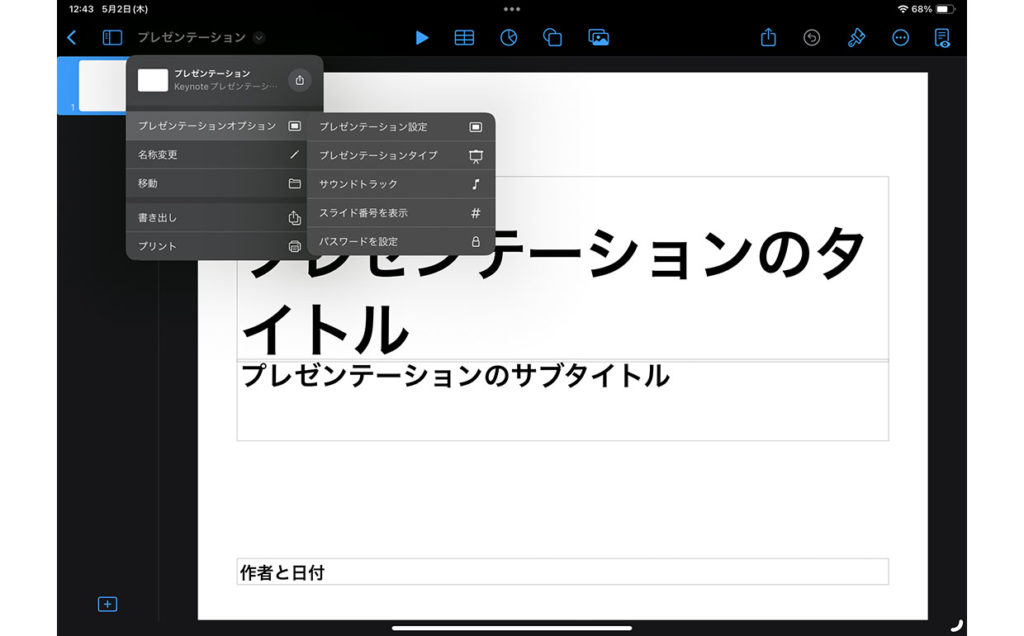
Keynoteアプリを開いて、プレゼンテーション資料の右上にあるタイトルをタップすると、メニューが表示されます。その中から、「プレゼンテーションオプション」をタップして、「プレゼンテーション設定」を選択します。
すると、テーマを変更の画面が表示され、画面下から「スライドのサイズ」を選択し、「カスタム」を選択することで任意のサイズに変更できます。
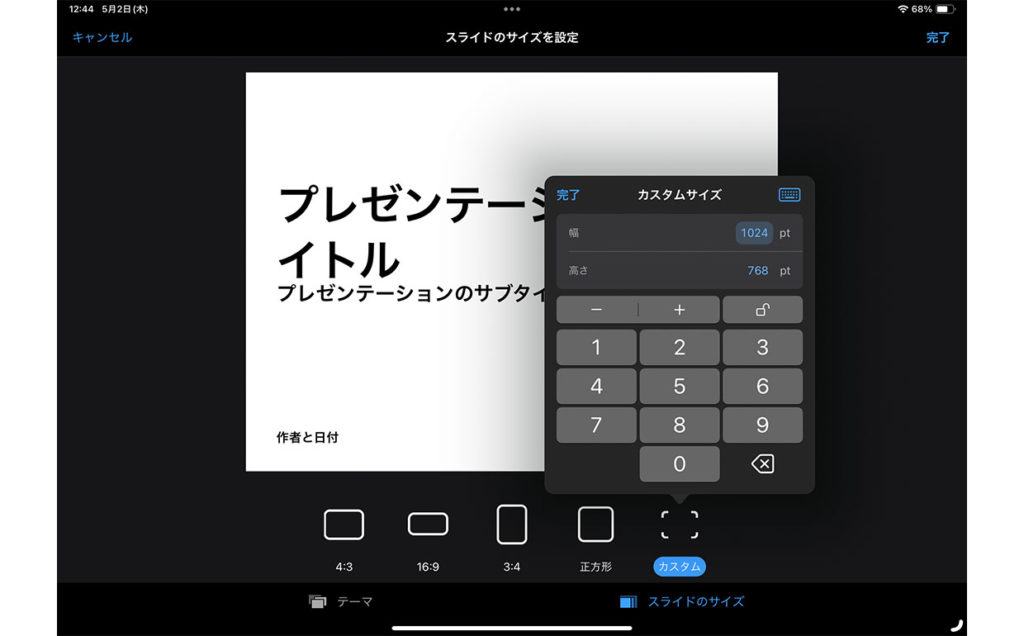
「完了」で変更を確定します。
共有ボタンから、「書き出して送信」、「画像」を選択すると、画像フォーマットを選択することがきます。
「書き出し」に進むことで画像を保存することが可能です。